您现在的位置是:网站首页> 软件下载软件下载
老山桃u盘启动盘制作-老山桃U盘启动盘制作工具下载2021最新版-软件下载
 2021-05-22
255人已围观
2021-05-22
255人已围观
简介 老山桃u盘启动盘制作-老山桃U盘启动盘制作工具下载2021最新版-软件下载
老山桃u盘启动盘制作工具是帮助大家在没有光盘的时候安装电脑操作系统的u盘启动盘制作软件,随着老山桃用户群体进一步增长,老山桃全体工作人员在欣喜的同时,也深切感受到了各位朋友的期待和责任的重大,特提供2021最新版下载。
制作老山桃U盘启动盘
材料:一个正常使用的U盘(容量建议8G以上)
1、首先,到老山桃官网选择适合您电脑的软件版本进行下载。
备注:装机版适合较老机型(十年以上);UEFI版适合现代机型或支持UEFI引导启动的电脑;增强版是UEFI版本的加强版。

2、下载完老山桃U盘启动盘制作工具后,在电脑上进行安装,如图所示:
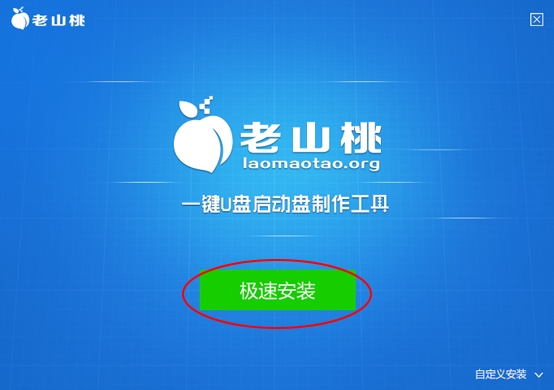
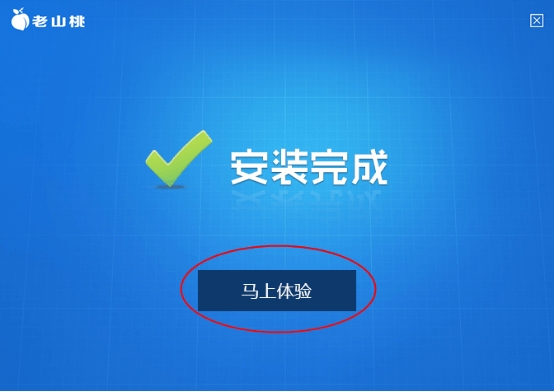
3、安装完成后打开老山桃软件,在电脑上插入U盘,软件会自动识别到U盘的信息,若您无特别需求,无需做任何改动,直接点击“一键制作”即可。如图所示:

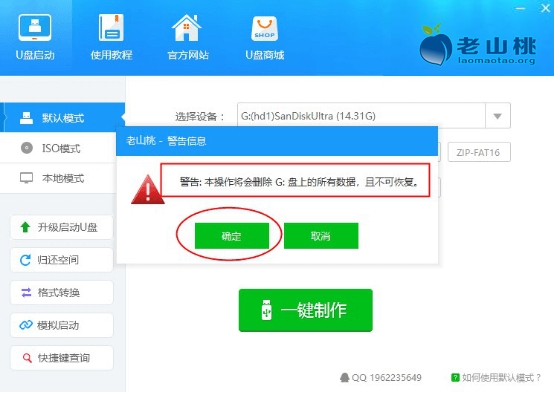
4、此时,系统会弹出警告提示会清除U盘上所有的数据,确认U盘中没有重要文件之后点击“确定”开始制作;(开始制作会格式化U盘,U盘中如有重要文件,请先将U盘的文件复制到其他计算机上再开始制作)如图所示:
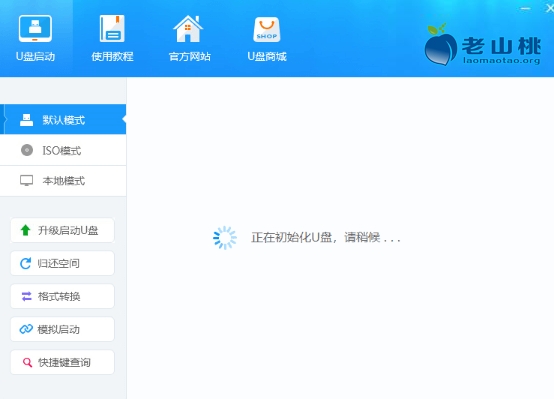
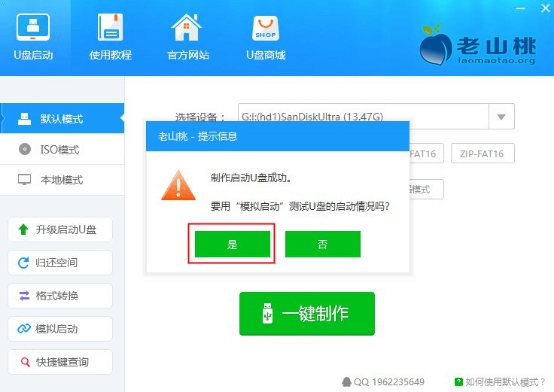
5、制作完成后系统会弹出“是否进入模拟启动”的提示框,点击“是”,进行模拟测试,如图所示:
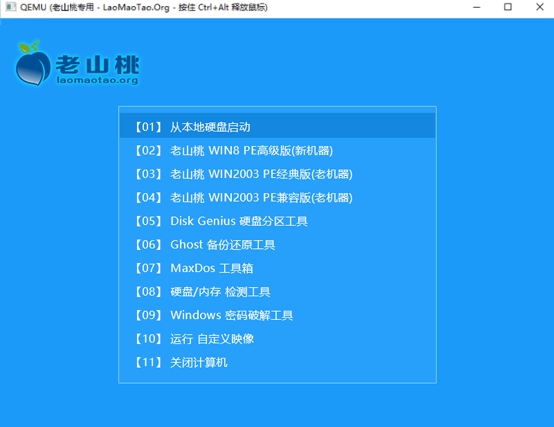
6、直到进入PE主菜单界面后关闭即可,这样老山桃U盘启动盘制作就完成了。
注意:模拟启动仅作为启动模拟,切勿进一步操作,测试完成之后按组合键“ctrl+alt”释放出鼠标,点击右上角的关闭图标退出模拟启动测试。如图所示:
进入PE模式
准备工作:
1、U盘启动盘制作完成之后,请把事先准备好的镜像文件复制到U盘中(如果没有系统镜像的话,可以到msdn.itelly.net下载原版系统)
2、将系统镜像文件放入U盘后,将U盘插在需要重装的电脑上,并开机进入PE系统。
进入PE的两种方法:
方法一:快捷键进入PE
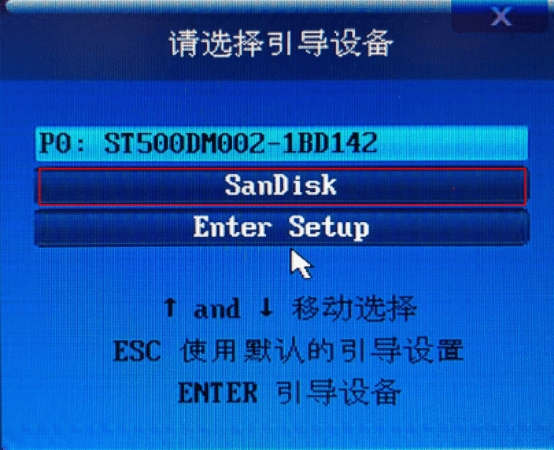
电脑开机后快速不停的点按快捷启动键,直到呼出选项框为止,然后选择USB或U盘名称的选项启动即可直接进入PE模式;(不同电脑型号,快捷键也不同,详情请查阅U盘启动快捷键查询)如图:以SanDisk (闪迪) U盘为例
方法二:BIOS设置U盘优先启动
开机后快速点按BIOS键进入BIOS设置。(台式机BIOS键一般为DEL键;笔记本BIOS键一般为F2键)
进入BIOS设置后,一般选择BOOT(启动)菜单选项,然后在启动顺序中,将U盘或U盘名称的选项调成第一个启动。然后保存重启即可自动进入PE模式。
下面以技嘉主板的台式机为例进行操作,方便大家参考学习:
本次的BIOS设置为示范性教程;不同机型的BIOS设置方法也不尽相同。如需要其他主板型号BIOS设置U盘优先启动的方法可以添加客服QQ咨询。
开机后按DEL键进入BIOS设置界面,然后在菜单中选择BIOS Features选项,BIOS Features菜单下面一般会有Hard Drive BBS priorities选项,按回车键进入,里面有硬盘、U盘、网络启动等选项,将第一启动修改为U盘启动,按f10保存并退出。电脑会自动重启进入PE。如图所示:
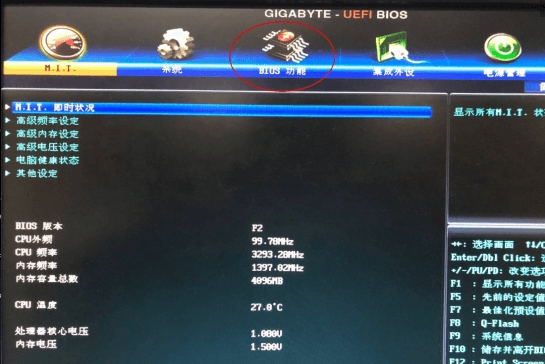
注意下图:这里的启动优先权1是:PO:ST500的硬盘。我们回车,然后选择SanDisk的闪迪U盘,并回车。

然后注意下图的启动优先权1已经变成了SanDisk的U盘了。
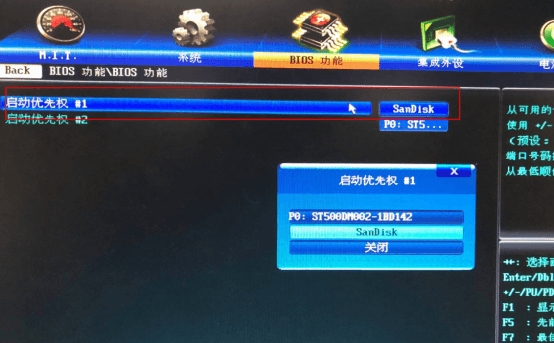
然后按F10选择“是”,保存并退出重启。重启后会自动进入PE模式。

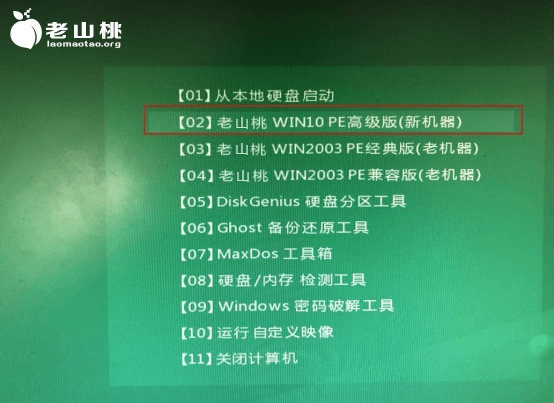
进入PE模式之后,系统会跳出老山桃主菜单界面,选择第二个选项【老山桃 win8 PE标准版(新机器)】,如果是老式电脑请选择03或04的选项进入。
(如果是uefi引导或者是其他的特殊情况,有可能会直接进入PE系统,而不会跳出菜单选项,无需在意)。
步骤三:重装系统
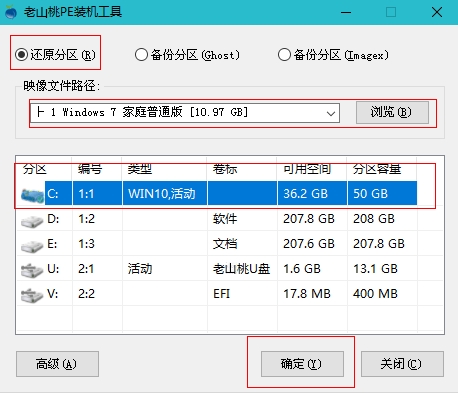
1、进入PE工具后,系统将会自动跳出PE装机工具,并识别U盘中的系统镜像文件。我们选择系统盘(一般是C盘)点击【确定】即可。
备注:如果系统没有自动跳出PE装机工具,可以点击桌面的装机工具即可;如果PE装机工具没有自动识别到系统镜像文件,您可以点击浏览,选择U盘中的系统镜像即可。(安装的路径会自动变成Z盘,而不是U盘,不用担心,因为要防止硬盘分区可能出现的问题,所以自动改成Z盘,无需在意。)
【这里我们以安装win7系统为例】如图所示:
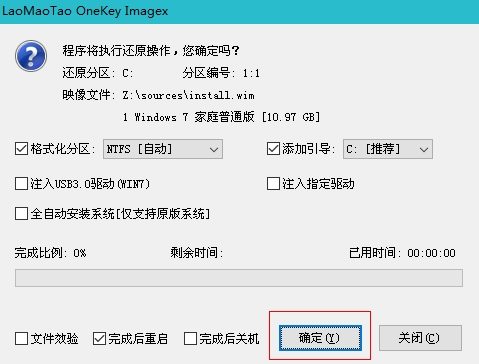
2、在弹出的还原提示窗口当中,勾选复选框“完成后重启”,然后点击【确定】,如图所示:
备注:安装win7系统时,需勾选注入USB3.0驱动选项,以免安装完系统,出现鼠标和键盘不能用的情况。
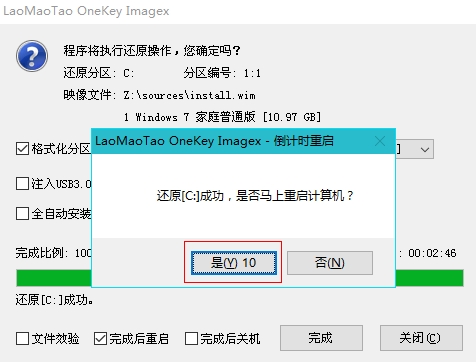
3、还原的过程需要一些时间,请勿拔插U盘,耐心等待。还原结束后系统会弹出“是否马上重启计算机”,点击【是】并快速拔出U盘,如图所示:
4、重启计算机之后电脑会自动执行系统安装操作,安装时间较长,请用户需耐心等待,如图所示:

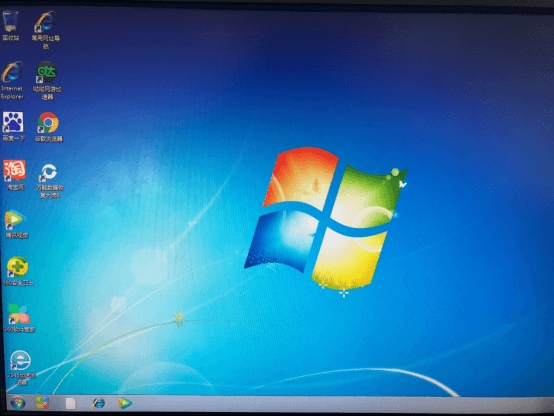
5、安装完成之后,用户简单设置电脑时间、用户名;这样系统就重装成功了,可以开始正常使用,如图所示:
相关内容
- 幂果网速测试软件下载-幂果网速测试下载1.0.2-软件下载
- 关闭WIN10系统更新程序下载-联想关闭WIN10系统更新程序下载绿色版-软件下载
- PassMoz LabWin下载-PassMoz LabWin下载破解版-软件下载
- 复制粘贴工具(Clipboard Master)下载v4.10.3官方版-软件下载
- 磁盘分析工具32位/64位版-WizTree硬盘驱动器软件清爽版下载v3.41绿色中文版-软件下载
- PC版多开工具下载-PC版多开工具下载2.0-软件下载
- unetbootin中文版-UNetbootin下载v7.00 绿色中文版-unetbootin制作u盘启动软件下载
- WinToUSB Technician下载-WinToUSB Technician(U盘系统安装)下载5.8-软件下载
- CrystalDiskMark硬盘检测下载-CrystalDiskMark中文破解版下载8.0-软件下载
- 程序调试工具x64dbg下载-程序调试工具x64dbg下载-软件下载
点击排行
- 因才教室软件下载 因才教室(线上教育软件) V4.9.7 官方安装版 下载-
- Anki下载 Anki快速记忆工具 for linux V2.1.20 官方版 下载-
- 乐学软件下载 乐学高考(高考提分技巧平台) V5.2.0 官方安装版 下载-
- 腾讯课堂下载 腾讯课堂学生极速版 v2.0.0.33 官方安装版 下载-
- 人教乐学电脑版下载 人教乐学客户端(小学/初中英语学习软件) v2.4.0.1 官方免费安装版 下载-
- 人教乐学高中版下载 人教乐学高中版(高中多学科学习软件) v2.4.0.1 官方免费安装版 下载-
- 鸿合电子教鞭PC下载 鸿合智能电子教鞭 v1.0.2 官方安装免费版 下载-
- 七彩云课堂下载 七彩云课堂(在线直播教学软件) v5.06.135 官方安装版 下载-